Google Antigravity IDE 초보자 완전 가이드 — VS Code와 다른 점부터 MCP까지
한 줄 요약: Antigravity는 "코드를 잘 쓰는 에디터"가 아니라, 에이전트를 운영(오케스트레이션)하는 개발 플랫폼입니다.
TL;DR
- Antigravity는 VS Code 기반이지만, "Agent Manager(미션 컨트롤)"가 중심인 Agent-first 플랫폼이다.
- 에이전트가 계획→실행→검증까지 수행하고, 사람은 Artifacts(증거물)로 빠르게 검수하는 구조다.
- Rules/Workflows/Skills로 반복 프롬프트를 파일화하고, MCP로 GitHub 등 외부 도구까지 연결할 수 있다.
📑 목차
1. Antigravity IDE란?
2. VS Code / Cursor와 무엇이 다른가
3. 설치 & 첫 실행 체크리스트
4. 화면 구조: Agent Manager vs Editor
5. 핵심 단축키
6. Fast vs Planning 모드
7. 모델 선택 & 쿼타 감각
8. Knowledge: 에이전트의 기억/학습
9. Artifacts: 로그 대신 증거물로 검증
10. Rules & Workflows: 습관을 파일로
11. Skills: 반복 프롬프트 없애기
12. MCP: GitHub 등 외부 시스템 연결
13. 초보자 안전 가이드
14. 실전 프롬프트 템플릿
16. 용어집
## 1. Antigravity IDE란?
먼저 헷갈리기 쉬운 것부터 짚고 갑니다.
Python에는 import antigravity라는 이스터에그 모듈이 존재합니다. 하지만 여기서 다루는 Google Antigravity IDE는 전혀 다른 것 — Google의 "Agent-first 개발 플랫폼"입니다.
기존 AI 코딩 툴이 "사이드바 챗봇 + 코드 자동완성" 수준이었다면, Antigravity는 Editor(에디터)와 별도로 Agent Manager(미션 컨트롤)를 운영해 여러 에이전트를 병렬로 굴리는 구조가 핵심입니다.
📌 이 구조 자체가 Antigravity의 정체성입니다.
"내가 코딩한다"라기보다 "에이전트에게 작업을 위임하고 검수한다"에 훨씬 가깝습니다.
## 2. VS Code / Cursor와 무엇이 다른가
| 구분 | VS Code | Cursor | **Antigravity** |
|---|---|---|---|
| 중심 철학 | 텍스트 편집 + 확장 생태계 | 에디터 중심 + AI 기능 강화 | **에이전트 중심(Agent-first)** |
| 기본 화면 | 파일 트리/에디터 | 에디터 + AI 패널 | **Agent Manager + Editor 분리** |
| 작업 방식 | 사람이 설계/실행 | 사람 주도 + AI 보조 | **에이전트가 계획→수행→검증, 사람은 승인/피드백** |
| 검증 방식 | 수동 테스트/리뷰 | diff 중심 | **Artifacts(계획/스크린샷/브라우저 녹화 등)** |
| 멀티 에이전트 | 기본 없음 | 제한적 | **Manager에서 병렬 운영** |
| 확장 마켓 | MS 마켓플레이스 | 제품별 상이 | **Open VSX 레지스트리** |
| 기반 | VS Code | VS Code 계열 | **VS Code 포크** |
한 줄 요약: "같은 에디터 껍데기, 완전히 다른 작업 방식"
⚠️ 확장 호환성 주의: Antigravity는 Open VSX Registry를 사용하므로, MS 마켓플레이스 전용 확장은 바로 안 뜨거나 대체 확장이 필요할 수 있습니다.
## 3. 설치 & 첫 실행 체크리스트
준비물
- 개인 Gmail 계정 (프리뷰는 개인 계정 기준)
- Chrome 브라우저 (브라우저 자동화/검증 기능 사용 시 필요)
- (권장) Git 설치 + GitHub 계정
설치 순서
1단계 — 다운로드 & 설치
공식 다운로드 페이지에서 OS에 맞는 설치 파일을 받아 실행합니다. 최초 실행 시 권한/정책/확장/키바인딩 선택 온보딩이 진행됩니다.
2단계 — 권한/정책(Policy) 선택 ← 가장 중요
초보자에게는 Review-driven / Secure mode 계열이 안전합니다. 온보딩에서 다음 3가지를 선택하게 됩니다.
- Terminal Execution policy: 터미널 명령을 자동 실행할지, 승인받고 실행할지
- Review policy: Artifacts를 자동으로 넘길지, 항상 사람 검토를 거칠지
- JavaScript Execution policy: 브라우저 JS 실행을 자동 허용할지 (보안 위험 큼)
💡 처음 1~2주는 "자율성 낮게" → 익숙해지면 점진적으로 올리는 것을 추천합니다.
3단계 — VS Code 환경 이사(Import Profile)
테마/단축키/설정/확장을 처음부터 다시 세팅하기 아깝다면:
F1 (또는 Cmd/Ctrl + Shift + P) → "Import Profile" 검색
→ Import VS Code settings / Import VS Code extensions
팁: Copilot 같은 AI 확장은 기능 중복/단축키 충돌 가능성이 있으므로 일단 Disable하는 것을 권장합니다.
4단계 — agy CLI 설치(선택)
온보딩에서 "Command Line"을 켜면 터미널에서 agy 명령으로 Antigravity를 열 수 있습니다.
## 4. 화면 구조: Agent Manager vs Editor
Antigravity의 UI는 크게 두 개로 나뉩니다.
Agent Manager (Mission Control)
앱을 처음 켜면 파일 트리보다 이 화면이 먼저 뜨는 경우가 많습니다. 여기서 하는 일:
- 작업(목표)을 에이전트에게 위임(spawn)
- 진행 상황/Artifacts/승인 요청 한눈에 확인
- 버그 5개를 에이전트 5개에게 병렬로 동시에 처리
주요 구성 요소는 다음과 같습니다.
- Inbox: 과거/진행 중인 대화(작업) 목록
- Start Conversation: 새 작업 시작
- Workspaces: 프로젝트 폴더 관리
- Playground: 실험/스크래치 공간
Editor (VS Code와 닮은 화면)
파일 탐색기, 문법 하이라이트 등 VS Code 경험을 그대로 재사용합니다. 오른쪽(혹은 별도 패널)에 Agent 패널이 붙어있어 아래 작업이 가능합니다.
@로 파일/폴더/MCP 서버 등 컨텍스트 주입/로 저장된 워크플로우(Workflow) 실행- 계획/작업/검증 Artifacts 확인
- 변경사항(diff) 리뷰 및 코멘트
## 5. 핵심 단축키
| 동작 | Mac | Windows/Linux |
|---|---|---|
| Agent Manager ↔ Editor 전환 | `Cmd + E` | `Ctrl + E` |
| 에이전트 패널(채팅) 토글 | `Cmd + L` | `Ctrl + L` |
| 인라인 Command(자연어 명령) | `Cmd + I` | `Ctrl + I` |
| 터미널 토글 | `Ctrl + `` ` | `Ctrl + `` ` |
| 파일 빠른 열기 | `Cmd + P` | `Ctrl + P` |
keybindings.json으로 VS Code처럼 커스터마이징할 수 있습니다.
## 6. Fast vs Planning 모드
Antigravity는 작업 방식을 Fast / Planning으로 구분해서 씁니다.

Fast 모드 (즉시 실행)
변수명 바꾸기, 간단한 리팩터링, 단일 파일 수정처럼 작고 빠른 작업에 씁니다. 빠르지만 계획/검증 산출물이 상대적으로 적으므로, 초보자는 실수 가능성을 체크해야 합니다.
Planning 모드 (계획 → 실행)
기능 추가, 구조 변경, 검증이 중요한 작업, 깊은 리서치가 필요한 경우에 씁니다.
- 에이전트가 Implementation Plan(구현 계획) 을 먼저 작성
- Artifacts로 진행 과정을 남기며
- 사람에게 리뷰/승인을 요청하는 흐름
💡 초보자 추천: 처음에는 거의 모든 작업을 Planning으로 시켜서 "에이전트가 어떤 순서로 일하는지" 감을 잡고, 익숙해지면 작은 작업은 Fast로 전환하세요.
## 7. 모델 선택 & 쿼타 감각
Antigravity는 IDE이면서 동시에 "AI 모델을 고르는 런타임"이기도 합니다. 작업 난이도/속도/비용을 고려해 모델을 바꿔가며 쓰는 감각이 중요합니다.
모델 선택
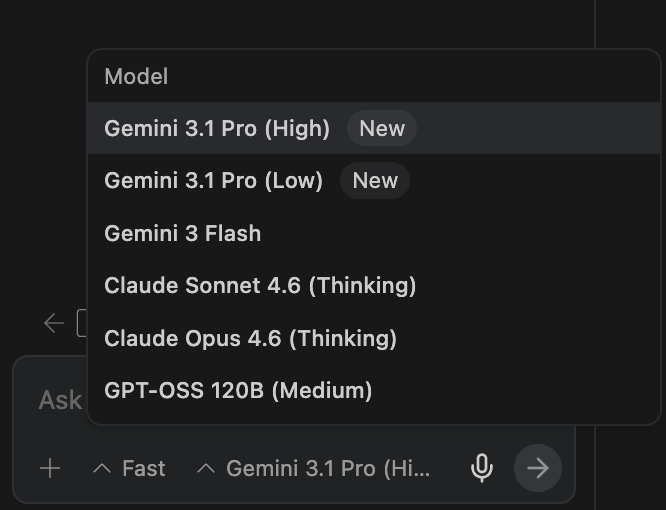
Agent Manager(또는 Editor의 Agent 패널)에 Model Selection 드롭다운이 있습니다. 기본은 Gemini 계열이고, Claude Sonnet 4.5, OpenAI GPT 같은 서드파티 모델도 지원한다고 공개 자료에서 언급됩니다.
무료 쿼타 이해
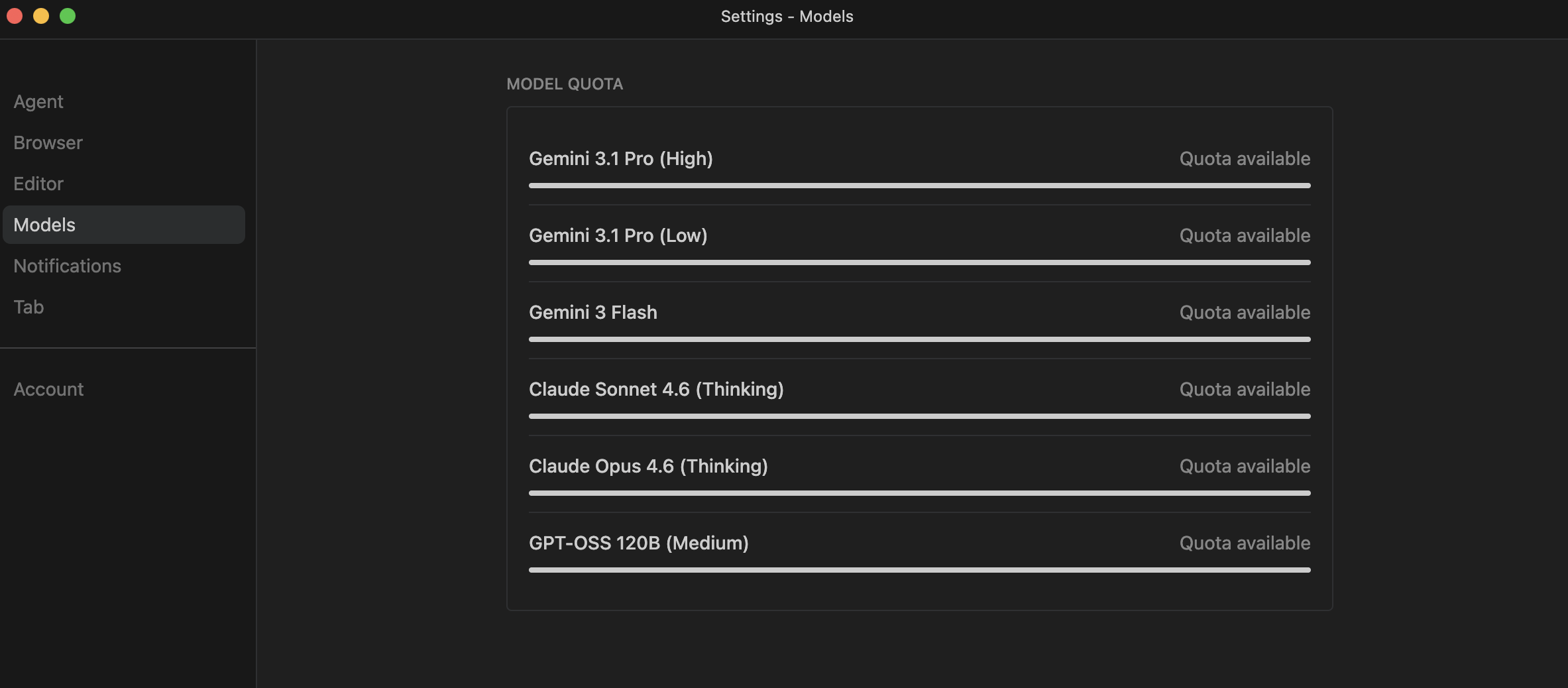
- Public preview 기간에는 무료 사용 구간(쿼타/레이트리밋)이 제공됩니다.
- 고급 모델(Gemini 3 Pro 등)은 무제한이 아니며, 쿼타 소진 시 제한 메시지가 뜹니다.
- 레이트 리밋은 주기적으로 리프레시됩니다.
쿼타가 부족할 때 대처법: 작업을 잘게 쪼개거나, 더 가벼운 모델로 바꾸거나, 브라우저 자동화/터미널 실행 빈도를 줄이세요.
사용량 확인: Cockpit
커뮤니티에서는 잔여 쿼타를 확인하는 Antigravity Cockpit 화면을 소개하기도 합니다. "어떤 작업에서 토큰을 많이 쓰는지(Planning, 웹 리서치, 브라우저 자동화 등)"를 파악하는 습관이 중요합니다.
## 8. Knowledge: 에이전트의 기억/학습
에이전트가 유용한 컨텍스트/코드 스니펫을 지식 베이스(knowledge base) 에 저장해 향후 작업 품질을 높이는 기능입니다. Agent Manager에 Knowledge(persistent memory) 영역으로 표시됩니다.
초보자에게 이게 왜 중요할까요? "내가 자주 쓰는 규칙/패턴/프로젝트 맥락"을 매번 다시 설명하는 비용이 줄어들기 때문입니다. 단, 지식이 쌓일수록 오래된 정보가 남거나 프로젝트가 바뀌었는데 과거 습관이 적용되는 문제가 생길 수 있습니다. 주기적으로 정리하고, 중요한 규칙은 Rules/Workflows/Skills로 "검증 가능한 형태"로 고정하는 전략이 안정적입니다.
## 9. Artifacts: 로그 대신 증거물로 검증하기
Antigravity에서 가장 중요한 개념 중 하나입니다.
Artifacts란?
에이전트가 작업을 수행하면서 남기는 검증 가능한 산출물(증거물) 입니다.
- Task Lists (작업 계획)
- Implementation Plan (구현 계획)
- Walkthrough (완료 후 요약 + 테스트 방법)
- Screenshots (전/후 UI 상태)
- Browser Recordings (브라우저 자동화 과정 영상)
- 코드 변경 diff / 리뷰 화면
핵심은 "AI가 했다"고 말만 하는 것이 아니라, 사람이 빠르게 검증할 수 있는 형태로 보여준다는 것입니다.
Artifacts 보는 위치
- Editor view: 우측 하단(또는 패널)의
Artifacts탭 - Agent Manager: 상단 Artifacts 토글/리스트
Review changes로 코드 diff 중심 검토
코멘트 피드백이 핵심
Implementation Plan, Task List, Walkthrough, Screenshot 등 Artifacts에 Google 문서처럼 코멘트를 남기고 제출하면, 에이전트가 이를 반영해 재작업합니다.
초보자 필수 안전장치 3가지
1) Accept all / Reject all
이번 작업을 통째로 받아들일지 빠르게 결정할 수 있습니다. 초보자라면 큰 변경일수록 바로 Accept all을 누르기보다 Review changes로 한 번은 훑어보는 습관을 권장합니다.
2) Review changes (diff 리뷰)
변경된 파일/라인을 diff로 확인하고 구체적인 코멘트를 달 수 있습니다.
예: main.py에 모든 메서드에 기본 주석을 추가해줘
3) ↩️ Undo changes
"이 시점까지의 변경을 되돌리는" 옵션입니다. 실수로 이상한 방향으로 가거나 변경량이 너무 커졌을 때 매우 유용합니다.
📁 Artifacts 저장 경로:
~/.gemini/antigravity/(사용기 기준, 버전마다 다를 수 있음)
브라우저 녹화 영상은 용량이 커질 수 있으므로 정기적으로 정리하는 습관이 필요합니다.
## 10. Rules & Workflows: 습관을 파일로 만들기
Rules/Workflows는 초보자가 가장 빨리 성장할 수 있는 기능입니다. "내가 매번 말로 설명하던 것"을 파일로 고정할 수 있기 때문입니다.
비유: Rules = 항상 켜져 있는 팀 규칙 / Workflows = 필요할 때 꺼내 쓰는 매크로 프롬프트
저장 위치
| 범위 | 종류 | 경로 |
|---|---|---|
| 전역 | Rule | `~/.gemini/GEMINI.md` |
| 전역 | Workflow | `~/.gemini/antigravity/global_workflows/` |
| 워크스페이스 | Rules | `your-workspace/.agent/rules/` |
| 워크스페이스 | Workflows | `your-workspace/.agent/workflows/` |
초보자 추천 Rule 예시
Rule 1: 코드 스타일 가이드
your-workspace/.agent/rules/code-style-guide.md
# code-style-guide

- Python 코드는 PEP 8 스타일을 따른다.
- 모든 함수/클래스에 간단한 주석 또는 docstring을 작성한다.
- 에러/예외 케이스를 우선 고려한다(입력 검증 포함).
Rule 2: 코드 생성 가이드
your-workspace/.agent/rules/code-generation-guide.md
# code-generation-guide

- main.py의 main()은 "동작 데모/엔트리 포인트" 역할만 한다.
- main() 함수 안에 비즈니스 로직을 넣지 않는다.
- 기능 단위로 별도 파일(예: feature_x.py)을 만들고,
  main.py에는 example_feature_x() 같은 데모 함수로 호출만 한다.
초보자 추천 Workflow 예시
유닛 테스트 생성
your-workspace/.agent/workflows/generate-unit-tests.md
# generate-unit-tests

- 각 파일/각 함수별로 유닛 테스트를 생성한다.
- 테스트 파일은 원본 파일명 앞에 test\_ 접두사를 붙인다.
- 실패 케이스(예외/엣지 케이스)도 최소 1개 이상 포함한다.
감 잡는 실습 루틴
- 워크스페이스에
main.py뼈대를 만든다 - 에이전트에게 "binary search + bubble sort 구현"을 시킨다
/generate-unit-tests워크플로우를 실행한다- 테스트가 생성되는지 확인한다
## 11. Skills: 반복 프롬프트 없애기
Rules/Workflows가 "행동 지침"이라면, Skills는 '필요할 때만 로드되는 전문 지식 패키지' 입니다. Antigravity는 이를 "Progressive Disclosure(점진적 공개)"로 설명합니다.
어떤 상황에서 쓰나?
- "커밋 메시지 컨벤션을 매번 설명해야 함"
- "코드 리뷰 체크리스트를 매번 붙여넣음"
- "새 파일마다 라이선스 헤더를 매번 요청해야 함"
이걸 SKILL.md 파일로 만들면 에이전트가 필요할 때만 해당 지식을 읽어서 반복 프롬프트를 크게 줄일 수 있습니다.
저장 위치
- Global:
~/.gemini/antigravity/skills/ - Workspace:
<workspace-root>/.agent/skills/
Skill 디렉토리 구조
my-skill/
├── SKILL.md        # (필수) 메타데이터 + 지시문
├── scripts/        # (선택) 파이썬/셸 스크립트
├── references/     # (선택) 문서/템플릿
└── assets/         # (선택) 이미지/로고
(실습) 코드 리뷰 Skill 만들기
1) 폴더 생성
mkdir -p ~/.gemini/antigravity/skills/code-review2) SKILL.md 작성
~/.gemini/antigravity/skills/code-review/SKILL.md
<div style="text-align: center; color: #b0b8c1; margin: 50px 0; letter-spacing: 10px;">✦ ✦ ✦</div>
name: code-review
description: Reviews code changes for bugs, style issues, and best practices. Use when reviewing PRs or checking code quality.
<div style="text-align: center; color: #b0b8c1; margin: 50px 0; letter-spacing: 10px;">✦ ✦ ✦</div>

# Code Review Skill

## Review checklist

1. Correctness: 코드가 의도대로 동작하는가?
2. Edge cases: 입력 검증/예외 케이스가 고려되었는가?
3. Style: 프로젝트 규칙(포맷, 네이밍)에 맞는가?
4. Performance: 명백한 비효율/병목이 있는가?

## How to provide feedback

- 무엇을 바꿔야 하는지(What) + 왜 바꿔야 하는지(Why)를 함께 적는다
- 가능하면 대안(How)을 제시한다
3) 실행 예시
에이전트에게: review the @demo_bad_code.py file
초보자에게 유용한 Skill 아이디어 5가지
커밋 메시지 포맷터(Conventional Commits), README 생성기, 로그/에러 분석기, 위험 명령 금지 가이드, 테스트 우선(Testing-first) 가이드가 특히 활용도가 높습니다. 각각 SKILL.md 하나로 만들 수 있습니다.
## 12. MCP: GitHub 등 외부 시스템 연결하기
MCP(Model Context Protocol)는 에이전트에게 외부 도구/데이터 접근을 열어주는 통로입니다. 초보자에게 가장 체감되는 사례는 GitHub 연동입니다.
GitHub 연동: 2가지 레벨
레벨 1 — 기본 Git/GitHub 연동 (사람이 직접)
VS Code와 동일하게 Source Control 탭에서 커밋/푸시/풀, 터미널에서 git clone, git push를 사용합니다.
레벨 2 — AI 에이전트 + GitHub (MCP 사용)
MCP Store에서 GitHub 서버를 설치/Connect하고 인증하면, 에이전트에게 자연어로 다음과 같은 요청이 가능해집니다.
"최근 로그인 버그 이슈 찾아서 해결책 제안해줘"
"리팩토링하고 PR 설명까지 작성해줘"
⚠️ 주의: MCP는 강력한 만큼 권한 범위(Repo, Issue, PR 등)를 최소로 설정하는 것이 안전합니다.
## 13. 초보자 안전 가이드
에이전트가 터미널/브라우저/파일시스템을 다룰 수 있다는 것은 강력한 생산성이지만, 동시에 위험 요소이기도 합니다.
터미널 자동 실행 정책 이해하기
| 정책 | 동작 | 추천 대상 |
|---|---|---|
| **Off** | Allow list 외에는 자동 실행 안 함 | ✅ 초보자 |
| **Auto** | 내부 판단으로 자동 실행(위험 명령은 승인 요청) | 중급자 |
| **Turbo** | Deny list에 없으면 자동 실행 | 숙련자만 |
Allow list / Deny list 활용
Off 모드에서는 Allow list(화이트리스트) 방식이 안전합니다. ls, pwd, cat, python -m pytest 등 읽기/테스트 위주 명령만 허용하는 것을 추천합니다.
브라우저 JS 실행 정책
브라우저 자동화 중 JS 실행 허용은 강력하지만 보안 위험도 큽니다. 초보자라면 최소 "Request review"로 시작하세요.
필수 안전 습관 6가지
- 작업 폴더를 OS 루트/중요 드라이브에 두지 않기 (전용 workspace 폴더 권장)
- 항상 Git으로 커밋 포인트를 자주 만들기
- 중요 파일은 클라우드/외장/스냅샷 백업
- "삭제/이동/대량 수정" 작업은 항상 Review Changes로 확인
- 에이전트에게 "무엇을 검증할지"를 구체적으로 지시
- 가능하면 컨테이너/샌드박스 환경에서 실행
⚠️ 커뮤니티/보도에서 "잘못된 명령 실행으로 드라이브 삭제" 같은 사고가 실제로 언급된 바 있습니다. 처음에는 느리지만 안전하게 → 익숙해지면 점진적으로 자동화가 정답입니다.
## 14. 실전 프롬프트 템플릿
"에이전트에게 어떻게 말해야 잘 들을까?"가 초보자에게 가장 막막한 부분입니다. 아래 템플릿은 그대로 복붙해서 바꿔 쓰세요.
1) Planning — 기능 추가
[목표]
- TODO 앱에 "완료 체크" 기능을 추가해줘.

[제약]
- 기존 UI/스타일을 최대한 유지
- 테스트(또는 수동 검증 절차)를 반드시 포함

[작업 방식]
1) 먼저 Implementation Plan을 작성하고 내가 승인하면 진행
2) Task List에 검증 방법(스크린샷/브라우저 녹화 포함)을 넣어줘
2) Fast — 단일 파일 리팩터링
@src/utils/date.ts 파일의 함수 네이밍을 일관되게 바꿔줘.
- 동작 변경 없이 리팩터링만
- 변경 후 타입 에러/린트 에러 없게
3) 에러 우선 수정
Problems에 있는 에러들을 우선순위로 분류하고,
가장 위험한 것부터 수정해줘.
수정 후 실행/테스트 방법을 Walkthrough에 남겨줘.
4) 터미널 명령 안전 실행
터미널 명령이 필요한 경우,
1) 실행할 명령을 먼저 리스트업하고
2) 각 명령이 왜 필요한지 한 줄 설명한 다음
3) 내 승인을 받고 실행해줘.
5) GitHub MCP 활용
GitHub 이슈 중 "login" 키워드가 들어간 최근 이슈 5개를 요약하고,
재현 방법/원인/해결 방향을 제안해줘.
가능하면 PR 설명 초안도 같이 써줘.
## 16. 용어집
| 용어 | 설명 |
|---|---|
| **Agent** | 사용자의 목표를 이해하고 파일 편집/터미널 실행/브라우저 조작 등을 수행하는 AI 작업자 |
| **Agent Manager** | 여러 에이전트/작업을 한 화면에서 운영·관찰하는 UI |
| **Artifacts** | 계획/스크린샷/브라우저 녹화/요약 등 검증 가능한 산출물 |
| **Implementation Plan** | 구현 계획(기술 스택, 변경 방향, 큰 그림) |
| **Task List** | 단계별 작업 계획 |
| **Walkthrough** | 완료 후 요약 + 테스트/검증 방법 |
| **Review changes** | 코드 diff 중심 검토/코멘트 UI |
| **Fast / Planning** | 즉시 실행 / 계획→실행 작업 모드 |
| **Rules** | 항상 적용되는 작업 규칙(팀 규칙/스타일 가이드) |
| **Workflows** | 필요할 때 `/`로 호출하는 저장 프롬프트 |
| **Skills** | 필요할 때만 로드되는 전문 지식 패키지(SKILL.md 중심) |
| **MCP** | GitHub 등 외부 도구/데이터 접근을 에이전트에게 제공하는 연결 방식 |
| **Policy** | 에이전트가 터미널/브라우저/리뷰를 어느 수준까지 자동화할지 정하는 설정 |
| **Playground** | 실험/스크래치 용도의 가벼운 공간 |
다음 글 예고
- Rules/Workflows를 팀 표준으로 설계하는 방법 (Python/Node/Java별)
- MCP로 GitHub + Jira/Linear + DB까지 연결하는 AgentOps 운영 팁
- 에이전트가 만든 코드를 리뷰하는 방법 (Artifacts 중심 체크리스트)
✅ 내가 확인한 것: 설치/온보딩 흐름, Rules/Workflows/Skills 디렉토리 구조, 단축키는 공식 Codelab 및 사용기 기반으로 정리했습니다.
⚠️ 추정인 것: 모델 선택 드롭다운 세부 동작, Cockpit UI 정확한 경로는 버전/출시 시점에 따라 다를 수 있습니다.